


कुछ चीजें एंड्रॉइड के डार्क मोड जितनी सुखद विभाजनकारी हैं।
कुछ फ़ोन अब डिफ़ॉल्ट रूप से सक्षम गहरे एंड्रॉइड अनुभव के साथ आते हैं। अधिकांश आधुनिक उपकरण इसे त्वरित और आसान स्विच के रूप में पेश करते हैं। और, मेरे अनुभव में, ज्यादातर लोगों की इस बारे में आश्चर्यजनक रूप से मजबूत प्राथमिकताएं हैं कि वे किस दृष्टिकोण को पसंद करते हैं – एंड्रॉइड का मानक “लाइट” मोड, जिसमें स्क्रीन आमतौर पर उज्ज्वल होती हैं और आधार के रूप में सफेद रंगों के साथ होती हैं, और डार्क मोड (उर्फ “डार्क थीम”), जहां काले और गहरे भूरे रंग हावी होते हैं और सब कुछ बहुत अधिक मौन और धुंधला होता है।
कहने को तो यह वास्तव में रात और दिन के बीच का अंतर है, लेकिन इससे कोई फर्क नहीं पड़ता कि आप प्रकाश और अंधेरे की प्राथमिकताओं के दायरे में कहां आते हैं, दो महत्वपूर्ण बिंदुओं पर ध्यान देने के लिए समय निकालना उचित है:
- एंड्रॉइड डार्क मोड काम नहीं कर रहा है पास होना सब कुछ या कुछ भी नहीं का निर्णय हो। सही सेटअप के साथ आप इसे गतिशील रूप से सक्रिय के रूप में उपयोग कर सकते हैं कभी-कभी एक स्विच जो विभिन्न चरों के आधार पर स्वचालित रूप से चालू हो जाता है और जब परिस्थितियों की आवश्यकता होती है तो आपको एक गहरा और कम जीवंत रूप देता है, जबकि बाकी समय आप हल्के और उज्ज्वल दिखते हैं।
- इससे कोई फर्क नहीं पड़ता कि आप कितनी बार डार्क मोड का उपयोग करते हैं, कुछ सरल बदलाव इसे आपके डिवाइस पर आपके द्वारा किए जाने वाले हर काम के लिए एंड-टू-एंड इंटरफ़ेस शैली के रूप में काफी अधिक व्यापक और प्रभावी बना देंगे।
हाल ही में मुझे पता चला कि हमने हाल के हफ्तों और महीनों में एंड्रॉइड के डार्क मोड में कई चतुर सुधारों को कवर किया है – और एक पैकेज में संयुक्त, ये प्रतीत होने वाले छोटे तत्व आपके एंड्रॉइड अनुभव में काफी महत्वपूर्ण अंतर ला सकते हैं, चाहे आप पूरी तरह से डार्क मोड के भक्त हों या हल्के रंग के पिशाच संशयवादी हों।
यहां, विशेष रूप से, एंड्रॉइड के डार्क मोड को आपके लिए काफी बेहतर बनाने के पांच सरल तरीके दिए गए हैं।
[Keep the nerdy knowledge coming with my free Android Intelligence newsletter — something new and useful in your inbox every Friday!]
एंड्रॉइड डार्क मोड सुधार #1: ऐप एक्सटेंशन
सबसे पहले वह सुविधा है जो एंड्रॉइड 17 के बारे में हमारी चर्चा से सामने आई और इस संग्रह के लिए संपूर्ण विचार शुरू हुआ। यह एंड्रॉइड के नवीनतम संस्करण में एक वन-टच स्विच है जो बनाता है प्रत्येक ऐप आपके फ़ोन पर आपकी डार्क मोड प्राथमिकताओं का पालन करेगा, भले ही प्रोग्राम तकनीकी रूप से ऐसी सेटिंग का समर्थन करता हो या नहीं।
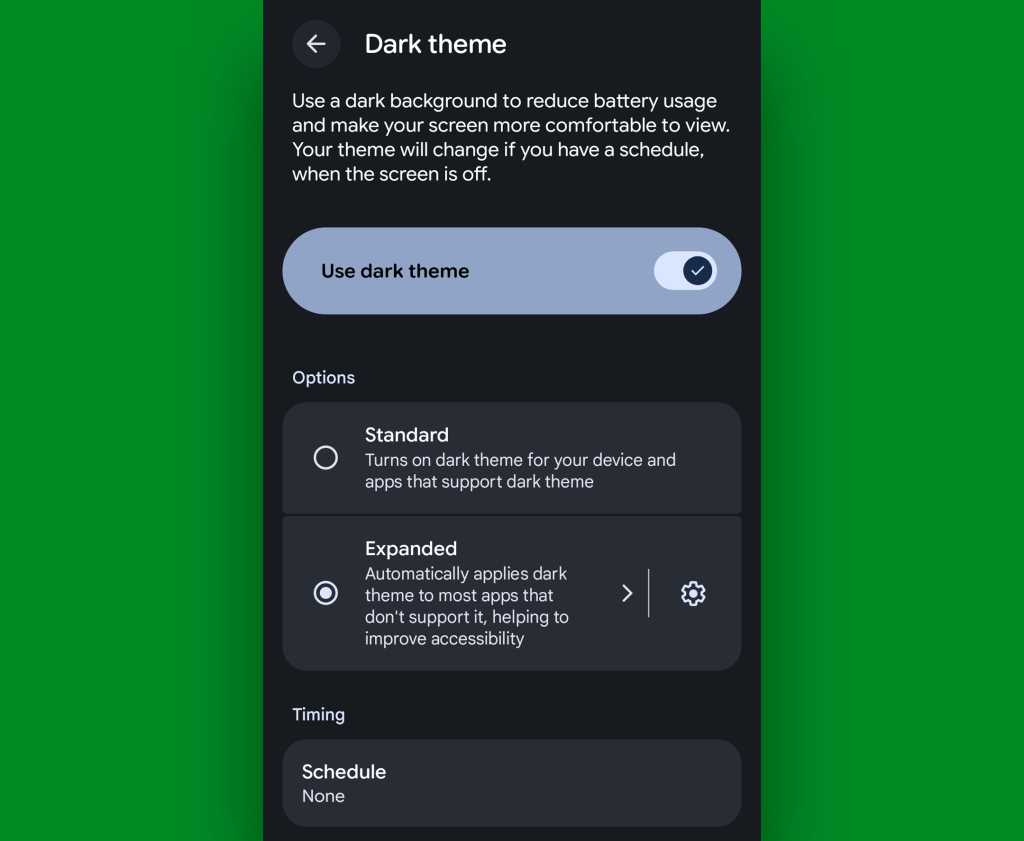
एंड्रॉइड 17 में, यदि आप इस स्विच को ढूंढते हैं और फ्लिप करते हैं, तो सिस्टम-वाइड डार्क मोड सक्रिय होने पर प्रत्येक ऐप डार्क हो जाएगा। यह उन ख़राब अपवादों को ख़त्म कर देता है जो पारंपरिक रूप से आपके डार्क थीम सक्षम होने पर भी हल्के बने रहते हैं (डेवलपर आलस्य के कारण)।
यदि आपके फ़ोन में पहले से ही Android 17 इंस्टॉल है, तो यह आसान नहीं हो सकता। बस अपने सिस्टम की सेटिंग्स के डिस्प्ले अनुभाग में देखें, “डार्क थीम” शब्द पर टैप करें, फिर प्रदर्शित अगले विकल्प को “मानक” से “उन्नत” में बदलें।
जेआर राफेल, फाउंड्री
कोई एंड्रॉइड 17 नहीं? कोई समस्या नहीं: Android-17 से पहले के नवीनतम सिस्टम सॉफ़्टवेयर वाले उपकरणों पर, आप वास्तव में कुछ डेवलपर विकल्पों में छिपा हुआ एक टॉगल पा सकते हैं जो आपको बिना किसी प्रतीक्षा के उसी विकल्प को सक्षम करने की अनुमति देगा।
इन निर्देशों का पालन करें और अपनी नई सार्वभौमिक रूप से सुसंगत अंधेरे गतिशीलता का आनंद लें।
एंड्रॉइड डार्क मोड गेन #2: डार्क वेब
यह पहली युक्ति कुछ लोगों के लिए समस्या का समाधान करती है अनुप्रयोग अपनी डार्क मोड प्राथमिकताओं का पालन न करें – इंटरनेट के बारे में क्या? हममें से अधिकांश लोग इन दिनों ब्राउज़रों में काफी समय बिताते हैं, और अधिकांश वेबसाइटें डार्क मोड सेटिंग्स का उपयोग या कॉन्फ़िगर नहीं करती हैं। उनका तदनुसार इंटरफ़ेस।
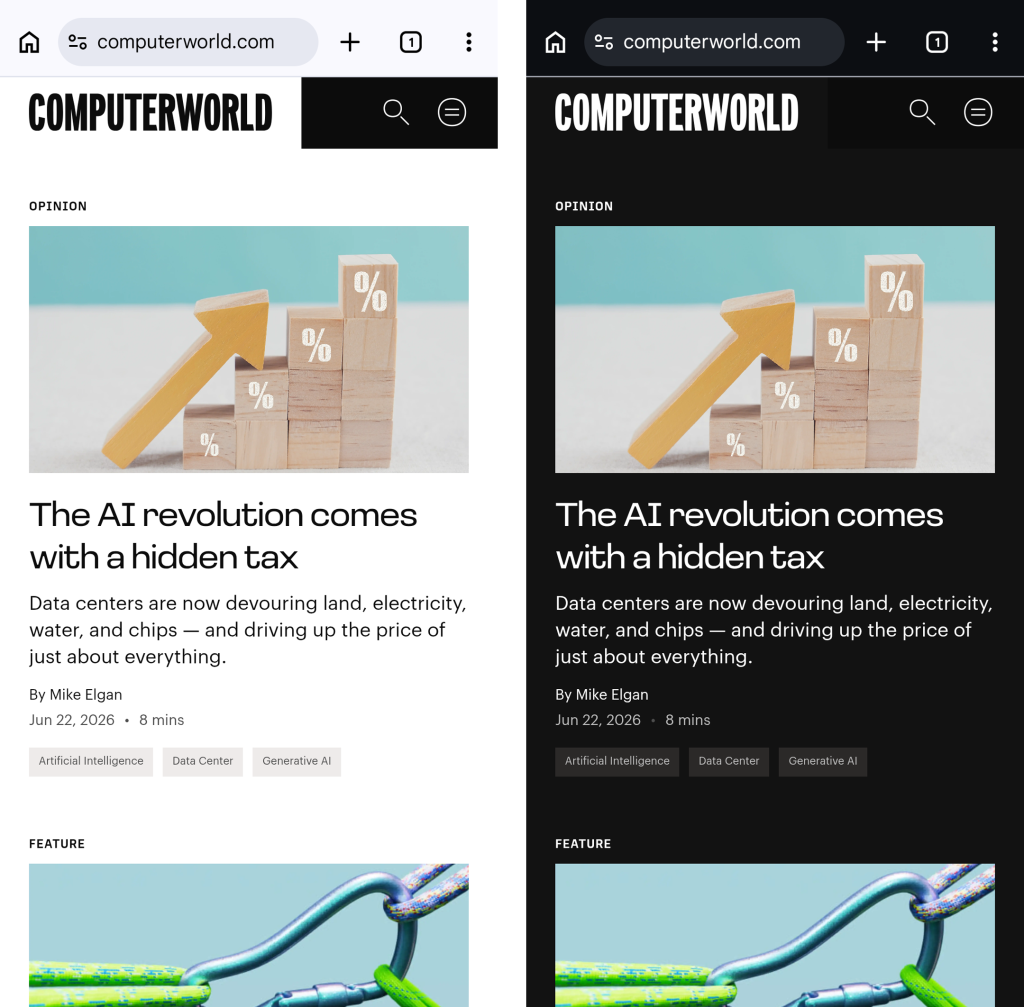
वे बेतुके हैं शायदहालांकि। आपके ब्राउज़र की गहराई में छिपे एक स्विच के साथ, जब भी सिस्टम स्तर पर डार्क मोड सक्षम होता है, तो आप प्रत्येक वेबसाइट को डार्क करने के लिए बाध्य कर सकते हैं।
देखना?
जेआर राफेल, फाउंड्री
यहाँ रहस्य है:
- आप जिस भी Android डिवाइस का उपयोग कर रहे हैं उस पर Chrome खोलें। (और ध्यान दें कि यह किसी भी क्रोमियम-आधारित क्रोम विकल्प, जैसे ब्रेव, एज, या विवाल्डी के साथ भी काम करेगा।)
- प्रकार क्रोम: झंडे पता बार में.
- प्रकार गहरा करें आगे दिखाई देने वाली स्क्रीन के शीर्ष पर खोज फ़ील्ड में।
- वह पंक्ति देखें जो कहती है कि “थीम विकल्पों में गहरे रंग की वेबसाइटें चेकबॉक्स”? इसके नीचे डिफ़ॉल्ट बॉक्स पर टैप करें और इसकी सेटिंग को सक्षम में बदलें।
- स्क्रीन के नीचे नीले रीस्टार्ट बटन पर क्लिक करें।
अब जब Chrome लगभग एक सेकंड में वापस आता है…
- ऊपरी दाएं कोने में तीन बिंदु वाले मेनू आइकन पर क्लिक करें।
- अगले मेनू में “सेटिंग्स” पर क्लिक करें।
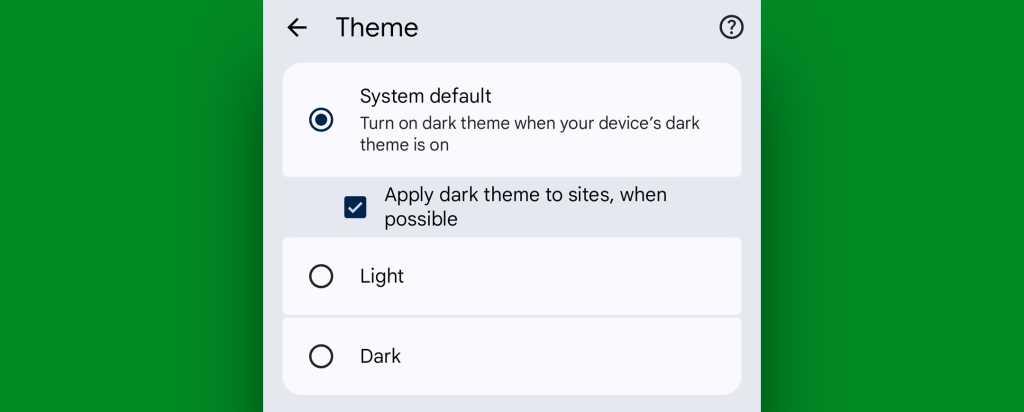
- जब तक आपको “प्रकटन” दिखाई न दे तब तक नीचे स्क्रॉल करें। उस पर क्लिक करें, फिर “थीम” पर क्लिक करें।
- सुनिश्चित करें कि नया जोड़ा गया “जब भी संभव हो साइटों पर डार्क थीम लागू करें” बॉक्स – जिसे हमने अपने पिछले छोटे संशोधन के कारण जादुई तरीके से प्रकट किया है – चेक किया हुआ और सक्रिय है।
जेआर राफेल, फाउंड्री
और बस इतना ही: अब से, जब आपका एंड्रॉइड डिवाइस डार्क मोड पर स्विच करता है, तो क्रोम में आपके द्वारा देखी जाने वाली कोई भी वेबसाइट स्वचालित रूप से इसका अनुसरण करेगी। इससे अधिक कुछ नहीं, और आपकी ओर से किसी अतिरिक्त विचार या कार्रवाई की आवश्यकता नहीं है।
बुरा नहीं है, है ना?!
एंड्रॉइड डार्क मोड #3 सक्षम करना: डार्क मोड शेड्यूल
यहां तक कि एक ऐसे व्यक्ति के रूप में जो 24/7 डार्क मोड का उपयोग नहीं करता है, मैं निश्चित रूप से कुछ विशिष्ट परिदृश्यों में अपने डिवाइस पर मंद, कम उज्ज्वल दिखने की सराहना कर सकता हूं।
इसे नज़रअंदाज़ करना या भूलना अविश्वसनीय रूप से आसान है, लेकिन Google के पास वास्तव में आपके लिए इससे निपटने का एक तरीका है। दरअसल, 2020 में एंड्रॉइड 11 के रिलीज होने के बाद से इसे एंड्रॉइड में ही बनाया गया है।
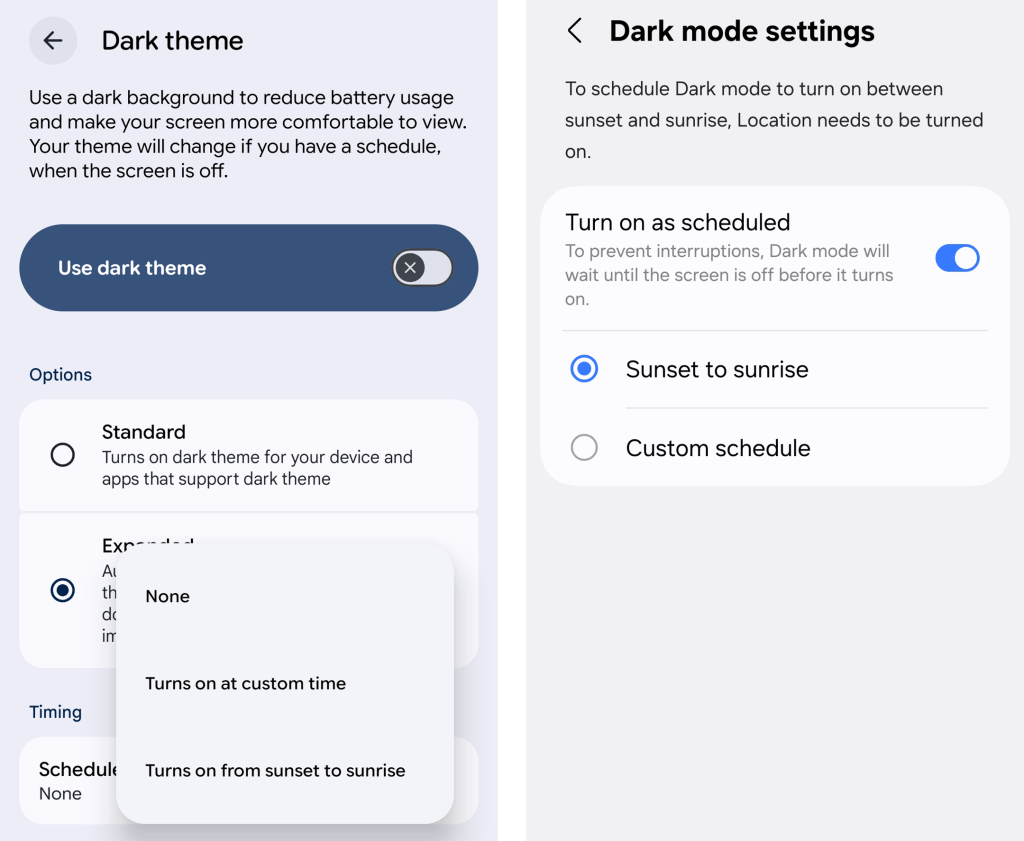
बस अपने सिस्टम सेटिंग्स के डिस्प्ले सेक्शन में जाएं और डार्क थीम या डार्क मोड सेटिंग्स पर टैप करें। यदि आपको इस लाइन के आगे एक स्विच दिखाई देता है, तो सुनिश्चित करें कि आप सही बटन पर क्लिक कर रहे हैं। शब्द इसके आगे, स्विच ही नहीं।
फिर शेड्यूल बनाने का विकल्प ढूंढें।
जेआर राफेल, फाउंड्री
आप अपने डिवाइस के डार्क मोड को बार-बार चालू और बंद करने के समय के आधार पर एक नियम बना सकते हैं, या, इससे भी बेहतर, आप इसे इस पर सेट कर सकते हैं खुद ब खुद सूर्यास्त के समय सक्रिय करें, चाहे आप किसी भी समय कहीं भी हों, और फिर बंद कर दें और सूर्योदय के समय वापस प्रकाश मोड में आ जाएं।
आप एंड्रॉइड के शायद ही कभी देखे जाने वाले नाइट मोड में डार्क मोड को भी एकीकृत कर सकते हैं ताकि यदि आप वास्तव में अपना मनोरंजन करना चाहते हैं तो स्क्रीन डिमिंग आपके सोते समय की दिनचर्या का हिस्सा हो।
या – हम्म…
एंड्रॉइड डार्क मोड #4 सक्षम करना: प्रासंगिक डार्क मोड
डार्क मोड शेड्यूल काफी उचित है। लेकिन वास्तविकता यह है कि समयबद्ध सेटिंग्स या सूर्यास्त सक्रियण के साथ भी, आप अभी भी अंधेरे मोड सक्रिय और इसके विपरीत, उज्ज्वल कमरे में अपने फोन का उपयोग कर रहे होंगे।
और यदि आप चाहते हैं कि एंड्रॉइड डार्क थीम केवल तभी मौजूद रहे जब आप वास्तव में इसमें हों अँधेरा कमरा – और यह, मेरी राय में, सबसे तार्किक है – समतल है अधिक स्मार्ट विकल्प.
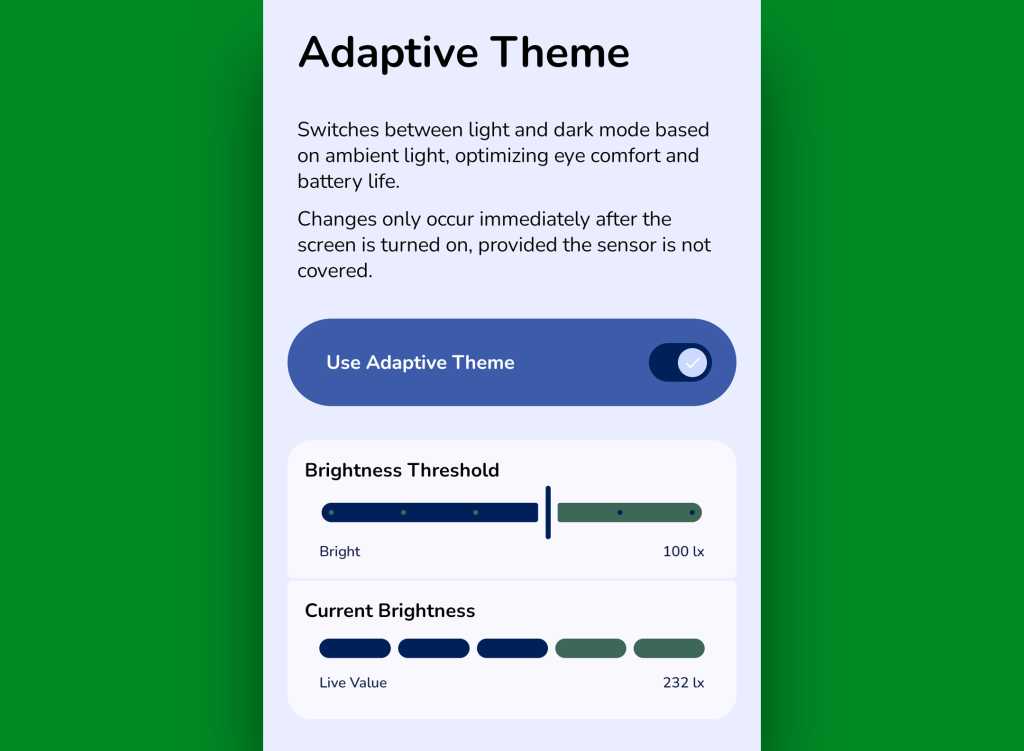
यह एडाप्टिव थीम नामक एक छोटे से निःशुल्क ऐप के माध्यम से होता है। यह ऐप केवल एक ही काम करता है: यह स्वचालित रूप से आपके आस-पास के वास्तविक परिवेश प्रकाश के आधार पर आपके डिवाइस की डार्क मोड सेटिंग्स को समायोजित करता है, एक मनमाने समय या हमेशा-अप-टू-डेट सूर्यास्त स्थिति के बजाय एक गाइड के रूप में आपके फोन के सेंसर का उपयोग करता है। यह इतना समझ में आता है कि आपको आश्चर्य होता है कि आपका फ़ोन शुरुआत में इस तरह काम क्यों नहीं करता था।
एप्लिकेशन अनिवार्य रूप से है थोड़ा एक जटिल एक बार का सेटअप जिसका मैं यहां चरण दर चरण वर्णन करता हूं। हालाँकि, यह पूरी तरह से सुरक्षित है और इसमें आपको कुछ मिनटों से अधिक समय नहीं लगेगा।
और एक बार जब आप ऐसा कर लेते हैं, तो एंड्रॉइड का डार्क मोड आपके लिए काम करेगा – यह तब चालू होगा जब आपके आस-पास की रोशनी कम होगी (आपकी सटीक आवश्यकताओं के आधार पर) और जब आप एक उज्ज्वल वातावरण में होंगे तो बंद हो जाएगा।
जेआर राफेल, फाउंड्री
हाँ, कृपया – और धन्यवाद। आखिरी बात भी बहुत महत्वपूर्ण है…
एंड्रॉइड डार्क मोड #5 सक्षम करना: वॉलपेपर मास्टर
यह भले ही सतही लगे, लेकिन पहेली का एक टुकड़ा ऐसा है जिस पर हमने अभी तक विचार नहीं किया है – वह है नहीं यह आमतौर पर एंड्रॉइड डार्क मोड सेटिंग से प्रभावित होता है – यह होम स्क्रीन पर वॉलपेपर है।
डिफ़ॉल्ट रूप से, आप सिस्टम स्तर पर जो भी वॉलपेपर सेट करते हैं, वह वही रहता है, तब भी जब आपका इंटरफ़ेस अंधेरे और प्रकाश स्थितियों के बीच चलता है – और जब आप अंधेरे वातावरण में एक मंद, कम जीवंत दिखने का लक्ष्य रखते हैं, तो यह बहुत निराशाजनक हो सकता है।
डार्क/लाइट वॉलपेपर प्लानर नामक ऐप वह उत्तर है जिसके बारे में आप कभी नहीं जानते थे कि आपको इसकी आवश्यकता है। यह काफी आत्म-व्याख्यात्मक है – जब आपका फोन डार्क और लाइट मोड में होता है तो आप उसे बताते हैं कि आपको कौन सा वॉलपेपर चाहिए, और फिर यह उस स्थिति के आधार पर स्वचालित रूप से उन्हें आपके लिए स्विच कर देता है – लेकिन मैंने इसके बारे में यहां विस्तार से लिखा है यदि आप यह जानने में रुचि रखते हैं कि यह वास्तव में कैसे काम करता है और आप इसका अधिकतम लाभ कैसे उठा सकते हैं।
और इसके साथ ही, मेरे साथी एंड्रॉइड प्रेमी, आपका डार्क मोड पावर बैंक तैयार है। अब, क्या कोई कृपया लाइट बंद कर देगा? मैं आपके बारे में नहीं जानता, लेकिन अंधेरे के बारे में यह सारी बातें मुझे झपकी लेने के लिए प्रेरित करती हैं।
प्रत्येक शुक्रवार को अधिक उपयोगी एंड्रॉइड ज्ञान के लिए जागें मेरा निःशुल्क एंड्रॉइड इंटेलिजेंस न्यूज़लेटर यह सीधे मेरी ओर से हर सप्ताह आजमाने लायक एक नई व्यावहारिक तरकीब है।