



आप देखेंगे कि IF फ़ंक्शन के लिए फ़ंक्शन तर्क पैनल में Logical_test, वैल्यू_if_true, और वैल्यू_if_false के लिए फ़ील्ड हैं। हमारे “18 से अधिक या उसके बराबर” उदाहरण में, बूलियन परीक्षण यह है कि चयनित सेल में संख्या 18 से अधिक या उसके बराबर है या नहीं, सही मान “हां” है, और गलत मान “नहीं” है। इसलिए, हम निम्नलिखित तत्वों को पैनल फ़ील्ड में इस प्रकार दर्ज करेंगे:
तर्क_परीक्षण: बी2>=18
मान_if_true: “हाँ”
मान_if_false: “नहीं”
या बस लक्ष्य सेल में पूरा सूत्र दर्ज करें:
=आईएफ(बी2>=18″, “हां”, “नहीं”)
यह एक्सेल को बताता है कि यदि सेल बी2 का मान 18 से अधिक या उसके बराबर है, तो लक्ष्य सेल में “हां” दर्ज किया जाना चाहिए। यदि सेल बी2 में मान 18 से कम है, तो आपको “नहीं” दर्ज करना चाहिए।

यदि कार्य क्रिया में है।
शिमोन ब्रैथवेट / फाउंड्री
बख्शीश: इस तरह के फ़ंक्शन का उपयोग करते समय, प्रत्येक पंक्ति के लिए फ़ंक्शन को कई बार टाइप करने के बजाय, आप फ़ंक्शन वाले सेल के निचले दाएं कोने में छोटे वर्ग को बस क्लिक करके खींच सकते हैं। इस स्थिति में, प्रत्येक पंक्ति स्वचालित रूप से एक सूत्र से भर जाएगी, और एक्सेल उनके अनुसार सेल संदर्भों को बदल देगा। उदाहरण के लिए, जब हमने सेल C2 में एक सूत्र का उपयोग किया था जो सेल B2 को संदर्भित करता है, स्वचालित रूप से सेल C3 में भर जाता है, तो यह स्वचालित रूप से संदर्भ सेल B3 में बदल जाता है।

किसी स्तंभ की अगली पंक्तियों में स्वत: पूर्ण सूत्र।
शिमोन ब्रैथवेट / फाउंड्री
अधिक जानकारी Microsoft IF सुविधा समर्थन पृष्ठ पर पाई जा सकती है।
3. SUMIF और COUNTIF कार्य।
SUMIF एक अधिक उन्नत SUM फ़ंक्शन है जो आपको किसी श्रेणी में केवल उन्हीं मानों को जोड़ने की अनुमति देता है जो आपके द्वारा निर्दिष्ट मानदंडों को पूरा करते हैं। इस फ़ंक्शन का उपयोग करने के लिए आपको निर्दिष्ट करना होगा श्रेणी वे कोशिकाएँ जिन पर मानदंड लागू होते हैं, मानदंड सक्षम करने के लिए और वैकल्पिक रूप से राशि सीमाजो मूल श्रेणी से भिन्न होने पर योग करने के लिए कोशिकाओं की श्रेणी का प्रतिनिधित्व करता है। वाक्यविन्यास इस प्रकार है:
=SUMIF(सीमा, मानदंड,[sum_range])
कृपया ध्यान दें कि पाठ, गणितीय या तार्किक प्रतीकों वाला कोई भी मानदंड दोहरे उद्धरण चिह्नों में संलग्न होना चाहिए।
उदाहरण के लिए, नीचे दिखाई गई बिक्री तालिका में, मान लें कि आप केवल उन बिक्री का सारांश देना चाहते हैं जिनकी लागत $100 से अधिक है। मानदंड की सीमा C2 से C9 तक है, मानदंड “100 से अधिक” है। चूँकि आप कोशिकाओं की एक ही श्रेणी (C2 से C9) में मानों का योग कर रहे हैं, इसलिए आपको एक अलग योग श्रेणी निर्दिष्ट करने की आवश्यकता नहीं है। तो आपका सूत्र है:
=SUMIF(C2:C9″,>100″)

SUMIF फ़ंक्शन का उपयोग करना.
शिमोन ब्रैथवेट / फाउंड्री
क्या होगा यदि इसके बजाय आप केवल पूर्वी क्षेत्र में सभी बिक्री का कुल योग ज्ञात करना चाहें? ऐसा करने के लिए, आपको मानदंड सीमा (कोशिका B2 से B9) और मात्रा सीमा (कोशिका C2 से C9) दोनों निर्दिष्ट करने की आवश्यकता होगी। यह सूत्र है:
=SUMIF(B2:B9,B2,C2:C9)
कृपया ध्यान दें कि आपको “प्रवेश करने की आवश्यकता नहीं है”पूर्व” मानदंड के लिए. आप बस प्रवेश कर सकते हैं बी2 या इसमें मौजूद टेक्स्ट को Excel में खोजने के लिए सेल B2 पर क्लिक करें।

मानदंड सीमा और योग सीमा दोनों के साथ SUMIF का उपयोग करना।
शिमोन ब्रैथवेट / फाउंड्री
एक समान COUNTIF फ़ंक्शन है जो आपको निर्दिष्ट मानदंडों को पूरा करने वाले मानों की गिनती बनाने की अनुमति देता है। वाक्यविन्यास इस प्रकार है:
=COUNTIF(सीमा, मानदंड)
उदाहरण के लिए, पश्चिम क्षेत्र में बिक्री की कुल संख्या की गणना करने के लिए, आप उन कक्षों की श्रेणी निर्दिष्ट करते हैं जिन पर मानदंड लागू होते हैं (बी2 से बी9) और फिर मानदंड (पश्चिम या कक्ष बी3)। सूत्र:
=COUNTIF(B2:B9,B3)

COUNTIF फ़ंक्शन आपको उन वस्तुओं को तुरंत गिनने की अनुमति देता है जो आपके मानदंडों से मेल खाती हैं।
शिमोन ब्रैथवेट / फाउंड्री
यदि आप अपने डेटा पर कई मानदंड लागू करना चाहते हैं, जैसे पूर्वी क्षेत्र में कुल पुस्तक बिक्री की गणना करना या पश्चिम क्षेत्र में $100 से अधिक बिक्री की संख्या की गणना करना चाहते हैं तो क्या होगा? एक्सेल SUMMIFS और COUNTIF फ़ंक्शंस का उपयोग करके भी ऐसा कर सकता है। ये फ़ंक्शन SUMIF और COUNTIF की तुलना में अधिक जटिल सिंटैक्स का उपयोग करते हैं। इन सभी चार कार्यों के लिए अधिक जानकारी, उपयोग के मामलों और सर्वोत्तम प्रथाओं के लिए, Microsoft समर्थन पृष्ठ SUMIF, SUMIFS, COUNTIF और COUNTIFS देखें।
4. क्लच फ़ंक्शन।
यह फ़ंक्शन विभिन्न सेल से टेक्स्ट को एक पूर्ण पंक्ति में संयोजित करने के लिए उपयोगी है। उदाहरण के लिए, शायद आपके पास लोगों के प्रथम और अंतिम नामों के लिए अलग-अलग कॉलम वाली एक वर्कशीट है, लेकिन आप प्रथम और अंतिम नामों को संयोजित करना चाहते हैं। अन्य सामान्य उपयोगों में पता, संदर्भ संख्या, फ़ाइल पथ या यूआरएल निर्दिष्ट करना शामिल है। वाक्यविन्यास इस प्रकार है:
=CONCAT(पाठ1,पाठ2,पाठ3,…)
इस उदाहरण में, हम प्रथम और अंतिम नामों की सूची को बीच में एक स्थान के साथ पूर्ण नाम में संयोजित करने के लिए CONCAT का उपयोग करेंगे। ऐसा करने के लिए, हम बस कर्सर को सेल C2 में रखते हैं, टाइप करते हैं =CON और चुनें concat दिखाई देने वाले विकल्पों की सूची से. फिर नाम (A2) वाले सेल का चयन करें और एक अल्पविराम, उद्धरण चिह्नों से घिरा एक स्थान और एक अन्य अल्पविराम जोड़ें। फिर आसन्न सेल (बी2) का चयन करके और एंटर दबाकर अपना अंतिम नाम जोड़ें। यहाँ पूरा सूत्र है:
=CONCAT(A2″, “,B2)
फिर अन्य सभी पंक्तियों पर सूत्र को स्वचालित रूप से भरने के लिए सेल C2 के निचले दाएं कोने को क्लिक करें और खींचें।

CONCAT फ़ंक्शन ने कॉलम A में मानों को कॉलम B में मानों के साथ संयोजित किया।
शिमोन ब्रैथवेट / फाउंड्री
अधिक जानकारी और उदाहरणों के लिए, Microsoft का CONCAT फ़ंक्शन समर्थन पृष्ठ देखें।
5. वीलुकअप फ़ंक्शन।
यह एक्सेल के सबसे अधिक उपयोग किए जाने वाले कार्यों में से एक है और एक मूल्यवान डेटा विश्लेषण उपकरण है। VLOOKUP आपको तालिका में एक मान देखने और उस मान से जुड़े अन्य कॉलम से जानकारी वापस करने की अनुमति देता है। यह विभिन्न सूचियों से डेटा को संयोजित करने या मेल खाने वाली वस्तुओं को खोजने के लिए दो सूचियों की तुलना करने के लिए बहुत उपयोगी है। इस सुविधा का उपयोग करने के लिए, आपको तीन से चार जानकारी प्रदान करनी होगी:
- वह मान जो आप खोजना चाहते हैं. इसे इस नाम से जाना जाता है खोज मूल्य.
- खोजने के लिए कक्षों की श्रेणी. यह कहा जाता है तालिका सरणी.
- वह कॉलम जिसमें वह जानकारी होती है जिसे आप लौटाना चाहते हैं, कहलाती है कॉलम क्रमांक.
- वैकल्पिक रूप से, आप जिस प्रकार की खोज करना चाहते हैं वह सत्य या असत्य है। इसे इस नाम से जाना जाता है रेंज खोज. FALSE का अर्थ है कि आप खोजे गए मान का सटीक मिलान चाहते हैं, जबकि TRUE सर्वोत्तम अनुमानित मिलान लौटाता है। यदि आप श्रेणी खोज निर्दिष्ट नहीं करते हैं, तो VLOOKUP डिफ़ॉल्ट रूप से TRUE है।
वाक्यविन्यास इस प्रकार है:
=VLOOKUP(search_value, tables_array, column_index_number,[range_lookup])
आप जो मान खोज रहे हैं वह तालिका सरणी में आपके द्वारा निर्दिष्ट कक्षों के पहले कॉलम में होना चाहिए। तालिका सरणी के सबसे बाएं कॉलम में कॉलम इंडेक्स नंबर 1 है, और उसके बाद के कॉलम में नंबर 2, 3, आदि हैं।
इस उदाहरण में, हम देखेंगे कि हमारे कर्मचारी किस क्षेत्र में काम करते हैं। ऐसा करने के लिए, हमें पहले वह मान निर्दिष्ट करना होगा जिसे हम तलाशेंगे: कर्मचारी का नाम माइक (सेल ए2)। इसके बाद, हमें कोशिकाओं की पूरी श्रृंखला (तालिका सरणी) का चयन करना होगा जिसमें हम देखना चाहते हैं: कोशिकाएं F2:G8।
फिर हम निर्दिष्ट करते हैं कि किस कॉलम में वह जानकारी है जिसकी हमें आवश्यकता है। कॉलम को स्वयं चुनने के बजाय, हम तालिका सरणी में बाएं से दाएं तक गिनती करते हैं। चूंकि क्षेत्र वाला कॉलम बाएं से दूसरे स्थान पर है, इसलिए दर्ज करें 2.
अंत में, हम TRUE (सर्वोत्तम अनुमानित मिलान) या FALSE (सटीक मिलान) विकल्प दर्ज करते हैं। TRUE का उपयोग आमतौर पर केवल संख्याओं के साथ किया जाता है या जब आप सुनिश्चित नहीं होते हैं कि तालिका में वह मान है जो आप चाहते हैं। चूँकि हम जानते हैं कि वांछित मान तालिका में है, हम चयन करेंगे झूठ. आम तौर पर, FALSE एक बेहतर विकल्प है क्योंकि यह अधिक सटीक परिणाम देता है।
ये है पूरा फॉर्मूला:
=VLOOKUP(A2,F2:G8,2,FALSE)

बड़े डेटा सेट में अन्य मानों से संबंधित मान खोजने के लिए VLOOKUP का उपयोग करें।
शिमोन ब्रैथवेट / फाउंड्री
यह एक छोटे डेटा सेट का उपयोग करके एक सरलीकृत उदाहरण है, लेकिन जब आपको हजारों (या हजारों) कोशिकाओं के साथ एक स्प्रेडशीट खोजने की आवश्यकता होती है, तो VLOOKUP महत्वपूर्ण समय बचाता है और त्रुटियों की संभावना कम कर देता है। अधिक जानकारी और उदाहरणों के लिए, Microsoft का VLOOKUP सहायता पृष्ठ देखें।
एक्सेल फॉर्मूला बनाने के लिए कोपायलट का उपयोग करना
इन सभी अलग-अलग सूत्रों और कार्यों को याद रखना मुश्किल हो सकता है, इसलिए उन लोगों के लिए एक और अच्छा तरीका जिनके पास एक्सेल में कोपायलट तक पहुंच है (विवरण के लिए इस आलेख की शुरुआत देखें) गतिशील रूप से आपकी आवश्यकताओं के अनुरूप सूत्रों को बनाने के लिए एआई टूल का उपयोग करना है। कोपायलट का उपयोग करके, आप वर्णन कर सकते हैं कि एक सूत्र को क्या करना चाहिए और एआई से आपके लिए वाक्यविन्यास उत्पन्न करने के लिए कहें। इस अनुभाग में, हम दो उदाहरण डेटासेट प्रदर्शित करेंगे।
कोपायलट तक पहुंचने के लिए, बटन पर क्लिक करें सह-पायलट रिबन टूलबार में या स्क्रीन के निचले दाएं कोने में।
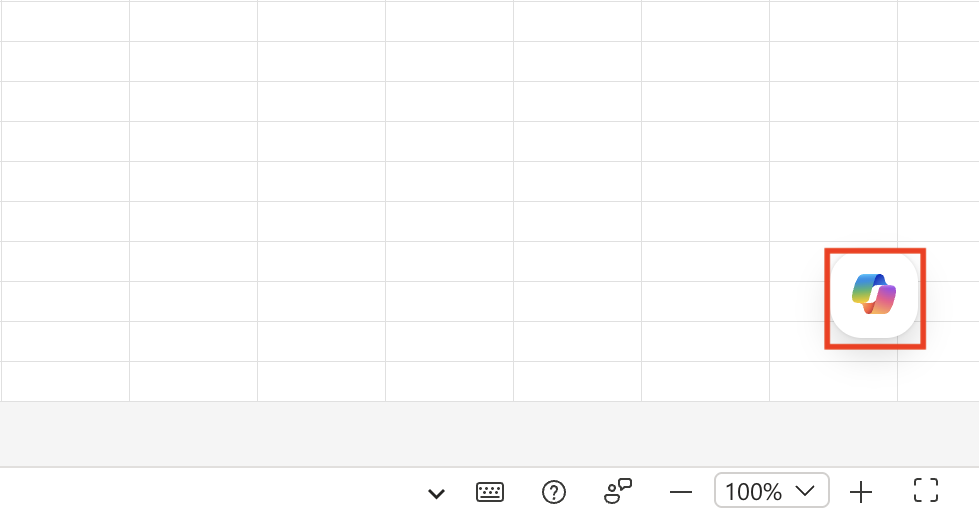
कोपायलट को लागू करने के लिए, उसके आइकन पर क्लिक करें, जिसे आप एक्सेल विंडो के ऊपरी या निचले दाएं कोने पर रिबन टूलबार में पा सकते हैं।
शिमोन ब्रैथवेट / फाउंड्री
कोपायलट साइडबार टेबल के दाईं ओर खुलेगा। आप जिस फ़ॉर्मूले को बनाना चाहते हैं उसका वर्णन करने वाला एक प्रॉम्प्ट दर्ज करें—इस उदाहरण में, एक सरल फ़ॉर्मूला जो डेटा सेट में सभी बिक्री मूल्यों का योग करता है। कोपायलट को यह बताना सुनिश्चित करें कि फ़ॉर्मूला कहाँ रखना है:
B7 में एक फॉर्मूला बनाएं जो सभी बिक्री का योग करे।
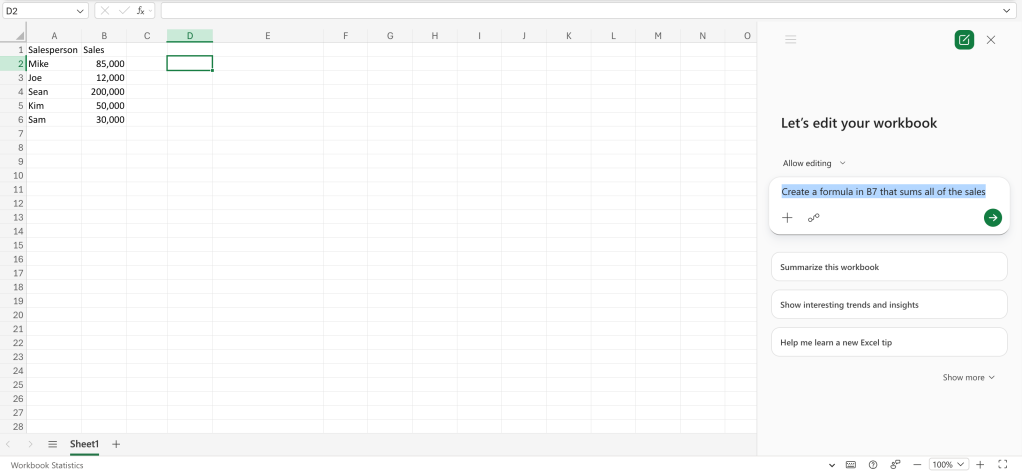
उस फ़ॉर्मूले का वर्णन करें जिसे आप कोपायलट से बनवाना चाहते हैं।
शिमोन ब्रैथवेट / फाउंड्री
चैट विंडो में सेंड एरो पर क्लिक करें और कोपायलट एक फॉर्मूला बनाएगा और पेस्ट करेगा जो आपको मनचाहा परिणाम देगा।
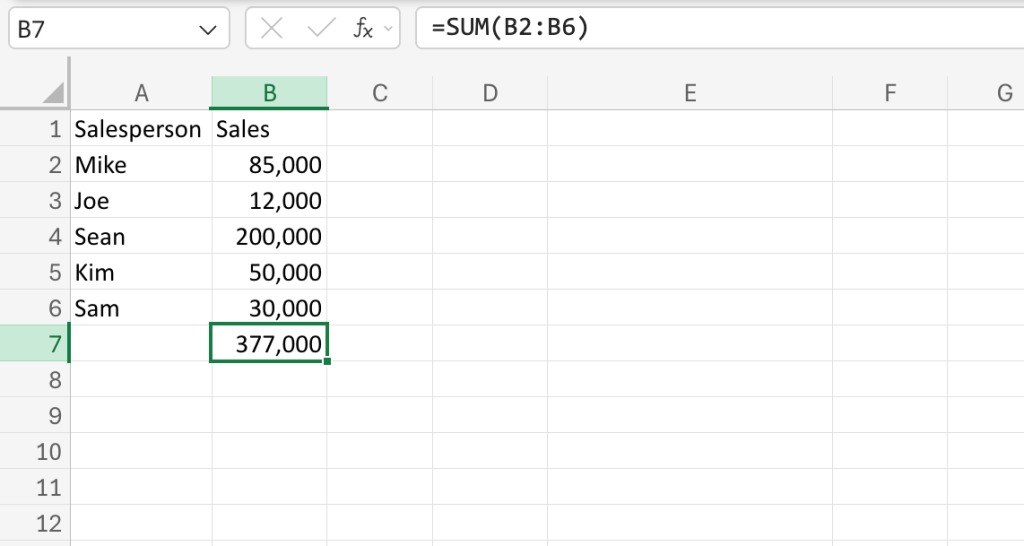
कोपायलट ने योग ऑपरेशन के लिए सही एक्सेल फॉर्मूला डाला और परिणाम सेल बी7 में दिखाई दिया।
शिमोन ब्रैथवेट / फाउंड्री
यह सरल था. अब अधिक जटिल डेटा सेट के साथ काम करते हुए एक अधिक जटिल उदाहरण आज़माएं, जैसा कि नीचे स्क्रीनशॉट में दिखाया गया है।
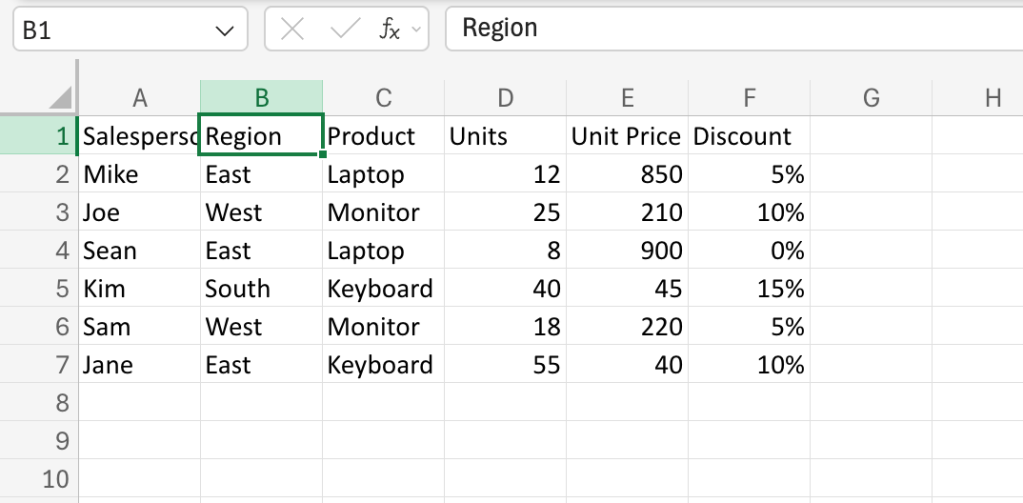
हमारे दूसरे उदाहरण के लिए एक अधिक जटिल डेटा सेट।
शिमोन ब्रैथवेट / फाउंड्री
निम्नलिखित संकेत आज़माएँ:
G2 में एक फॉर्मूला बनाएं जो प्रत्येक खरीद पर छूट को ध्यान में रखते हुए प्रति यूनिट कुल राजस्व की गणना करता है। फिर सभी पंक्तियों के लिए सूत्र भरें और क्षेत्र के अनुसार कुल राजस्व दिखाते हुए एक पिवट तालिका बनाएं।
सबमिट तीर पर क्लिक करें और इसे कुछ इस तरह प्रदर्शित करना चाहिए:
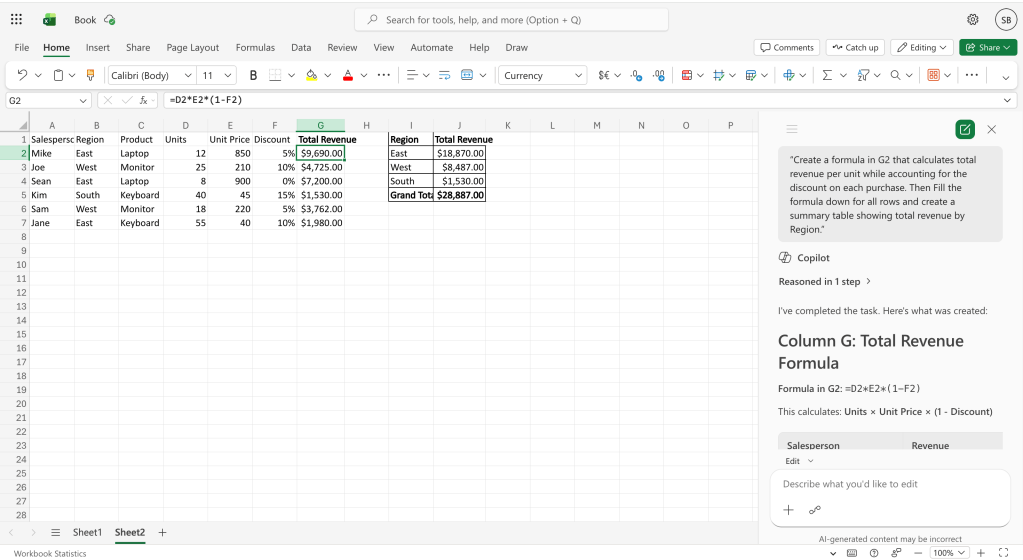
कोपायलट अनुरोधित फॉर्मूला बनाता है और परिणाम भरता है।
शिमोन ब्रैथवेट / फाउंड्री
(सूत्र बनाने के अलावा, कोपायलट एक्सेल में और भी बहुत कुछ कर सकता है। हमारा लेख देखें, 11 बेहतरीन चीजें जो कोपायलट एक्सेल में कर सकता है।)
बख्शीश: इसकी आवश्यकता नहीं है, लेकिन कोपायलट के साथ काम करते समय, अपनी स्प्रेडशीट को तालिका के रूप में प्रारूपित करना सहायक हो सकता है। यह आपको उन सटीक कोशिकाओं को अधिक स्पष्ट रूप से परिभाषित करने में मदद करता है जिनका उपयोग कोपायलट सूत्र बनाते समय या आपके डेटा के साथ अन्य काम करते समय करेगा।
आप अभी शुरुआत कर रहे हैं
इस लेख में, आपने देखा कि एक्सेल में सूत्र और फ़ंक्शन कितने शक्तिशाली हो सकते हैं, लेकिन हमने केवल यह बताया है कि वे क्या कर सकते हैं। एक बार जब आप उनके साथ सहज हो जाते हैं, तो आप एक्सेल द्वारा पेश किए गए कई पूर्व-निर्मित कार्यों में से कुछ का पता लगा सकते हैं और सीख सकते हैं कि अधिक जटिल सूत्र (नेस्टिंग फ़ंक्शन सहित) कैसे बनाएं। यह सब इस आलेख के दायरे से परे है, लेकिन शुरुआत करने के लिए एक बेहतरीन जगह माइक्रोसॉफ्ट समर्थन पृष्ठ “एक्सेल में सूत्रों का अवलोकन” है, जिसमें कई उपयोगी ट्यूटोरियल के लिंक शामिल हैं।
जिन लोगों के पास एक्सेल में इसकी पहुंच है, उनके लिए कोपायलट के साथ प्रयोग करना सीखने का एक और शानदार तरीका है। आप यह बेहतर ढंग से समझने के लिए कि सूत्र कैसे काम करते हैं और क्या कर सकते हैं, अपने द्वारा उठाए गए कदमों और बनाए गए सूत्रों की समीक्षा कर सकते हैं।
यह कहानी मूल रूप से मई 2023 में प्रकाशित हुई थी और जून 2026 में अद्यतन की गई थी।

